Tips
Lenteur d’affichage ou de mouvement
Section intitulée « Lenteur d’affichage ou de mouvement »Le temps de chargement de la maquette ou des informations est long ou les mouvements 3D ne sont pas fluides.
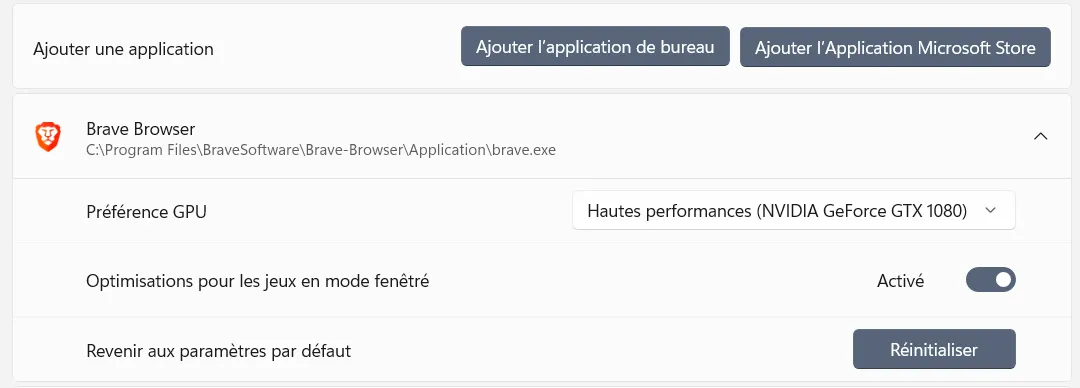
Optimisez votre navigateur pour l’affichage graphique grâce à la prise en charge par la carte graphique de votre ordinateur.
Dans windows : ouvrez le panneau des paramètres/système/écran/graphiques/Ajouter une application. Recherchez votre application dans les programmes (chrome.exe, firefox.exe, edge.exe, brave.exe…). Lorsque celle-ci est visible, modifiez les préférences GPU en cochant “hautes-performances”, dans la liste.
Masquage rapide
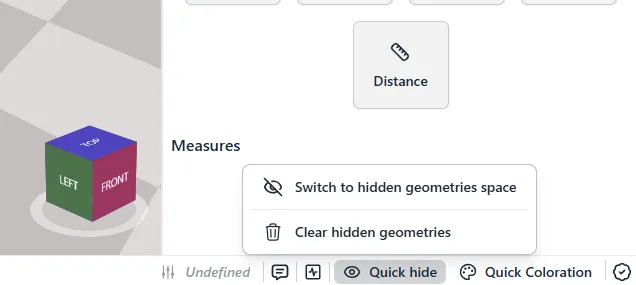
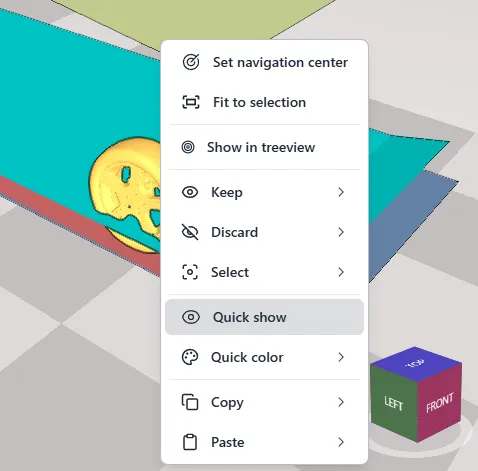
Section intitulée « Masquage rapide »Vous avez fait un “masquage rapide” sur une pièce, et vous ne trouvez pas comment la faire réapparaitre.
Il faut aller dans l’affichage du “monde caché”. Toutes les pièces cachées s’y trouvent. Il suffit d’un clic droit sur la pièce et choisir de lui attribuer sa visibilité (“Affichage rapide”) pour la retrouver dans votre scène.
Coloration rapide
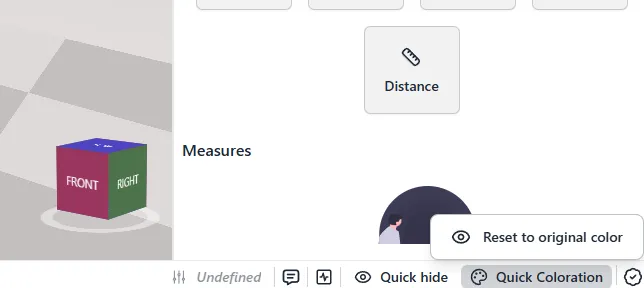
Section intitulée « Coloration rapide »Vous avez colorisé des pièces mais vous ne savez plus lesquelles et vous souhaitez revenir à la couleur d’origine.
Une seule action est possible : il faut cliquer sur “coloration rapide”, puis “réinitialiser à la couleur originale” qui remettra à zéro la coloration des pièces. Il n’est pas possible de choisir pièce par pièce. C’est pourquoi il est conseillé d’utiliser l’outil “colorisation rapide” pour une finition, et non pour créer des contextes.
Vous avez perdu votre fenêtre
Section intitulée « Vous avez perdu votre fenêtre »Allez dans Paramètres, puis Dispositions.
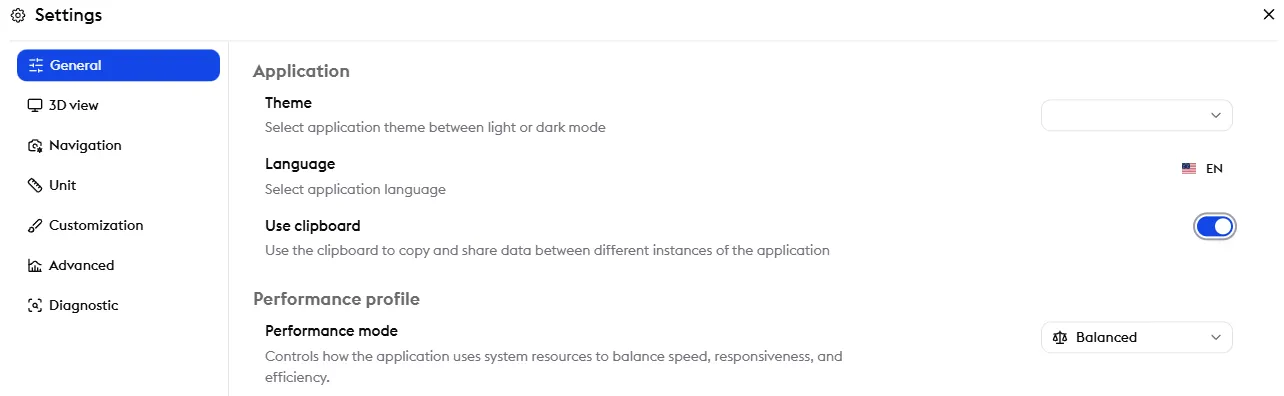
Copier/coller un contexte d’une application à l’autre. (“Use clipboard”)
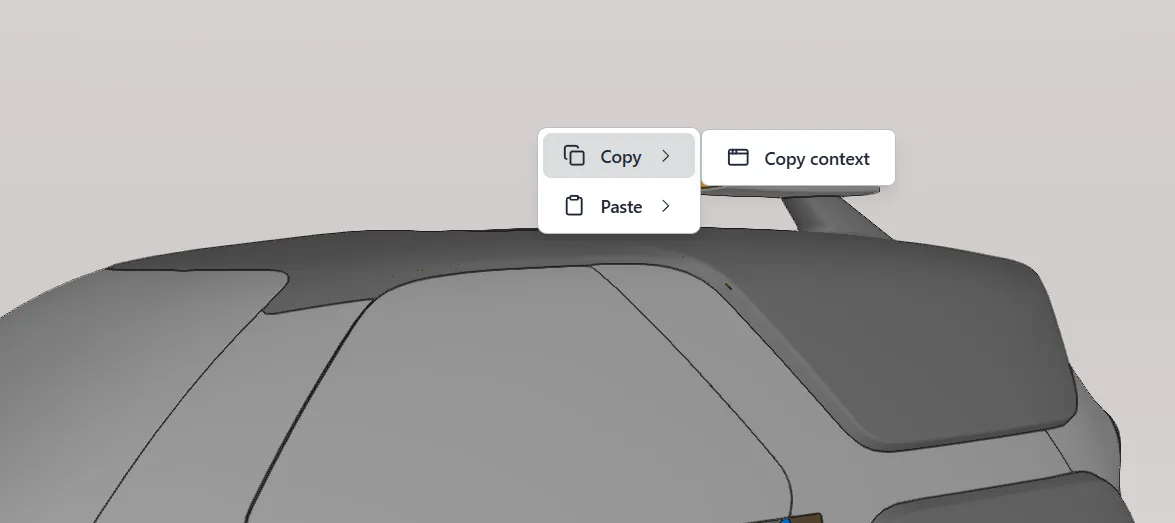
Section intitulée « Copier/coller un contexte d’une application à l’autre. (“Use clipboard”) »Pour passer d’une application à l’autre, avec le même contexte, il faut activer l’option “use clipboard” dans les paramètres des applications entre lesquelles vous souhaitez copier et coller le contexte. Il faut ensuite faire clic droit/copy/copy context dans un espace libre de la 3D. Puis faire de même dans l’application que vous souhaitez utiliser.
- Activer “Utiliser le presse-papiers” dans les paramètres
- “Clic droit/copier/copier le contexte” dans un espace libre de la 3D
- “Clic droit/coller/coller le contexte” dans un espace libre de la 3D de l’application de destination.